Editor de fotos con IA
Sube una imagen y describe qué quieres cambiar: colores, objetos o estilo visual
Cómo editar fotos con IA
Elige la foto que quieres editar
Añade una imagen base. Si necesitas una referencia de color, objeto o estilo, añade imágenes de referencia dentro del límite del modelo elegido.
Describe qué cambiar y qué conservar
Por ejemplo: «Quita la señal del fondo y conserva a la persona y el encuadre». Elige una proporción y genera la imagen.
Previsualiza y descarga el resultado
Descarga la versión que prefieras. Para seguir ajustándola, usa el resultado como nueva imagen base y continúa editando a partir de esa versión.
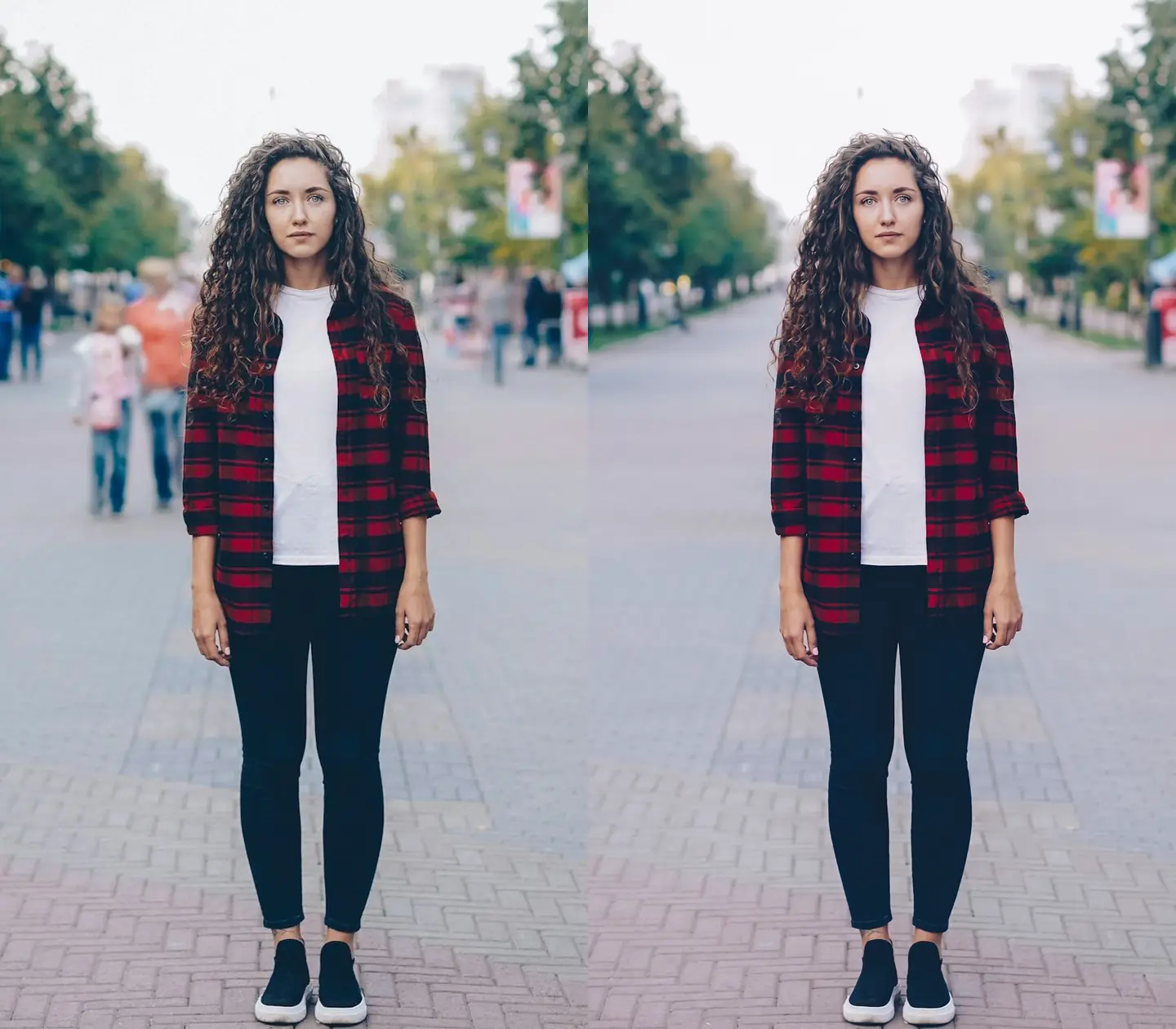
Quita transeúntes y objetos que sobran con una frase
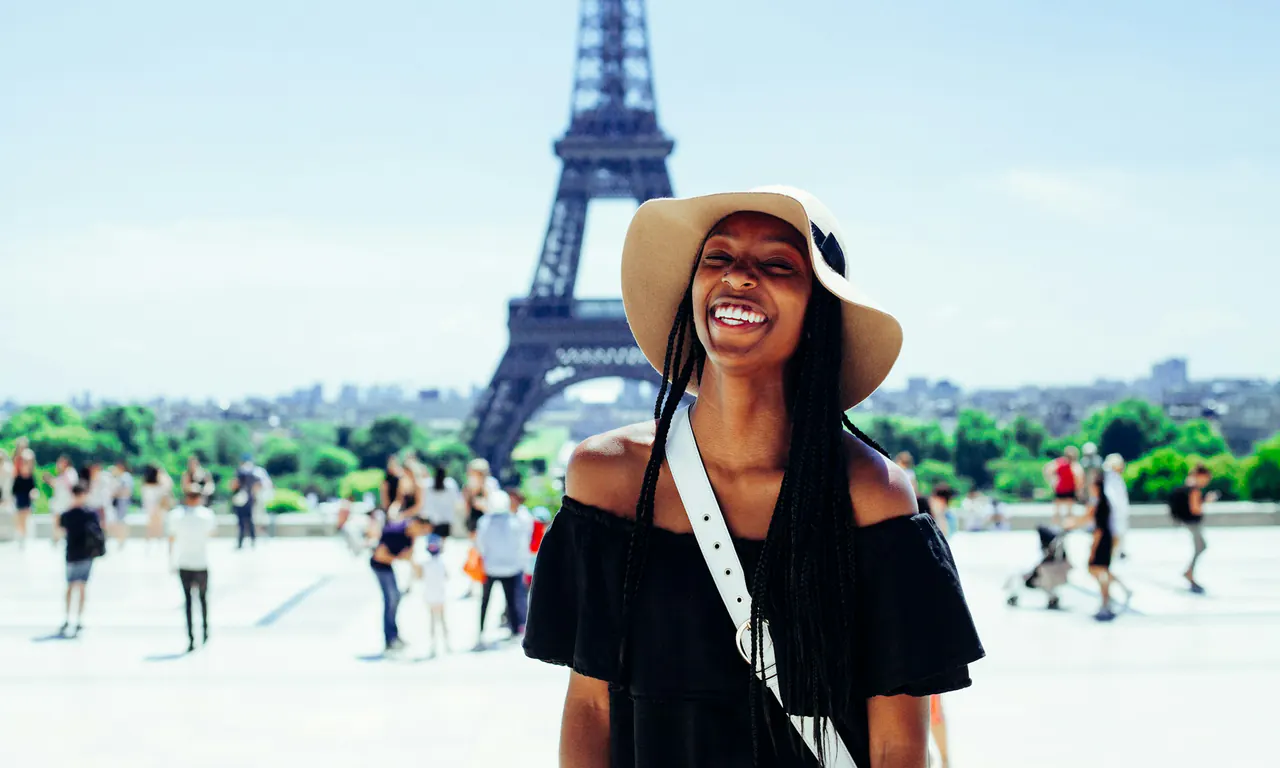
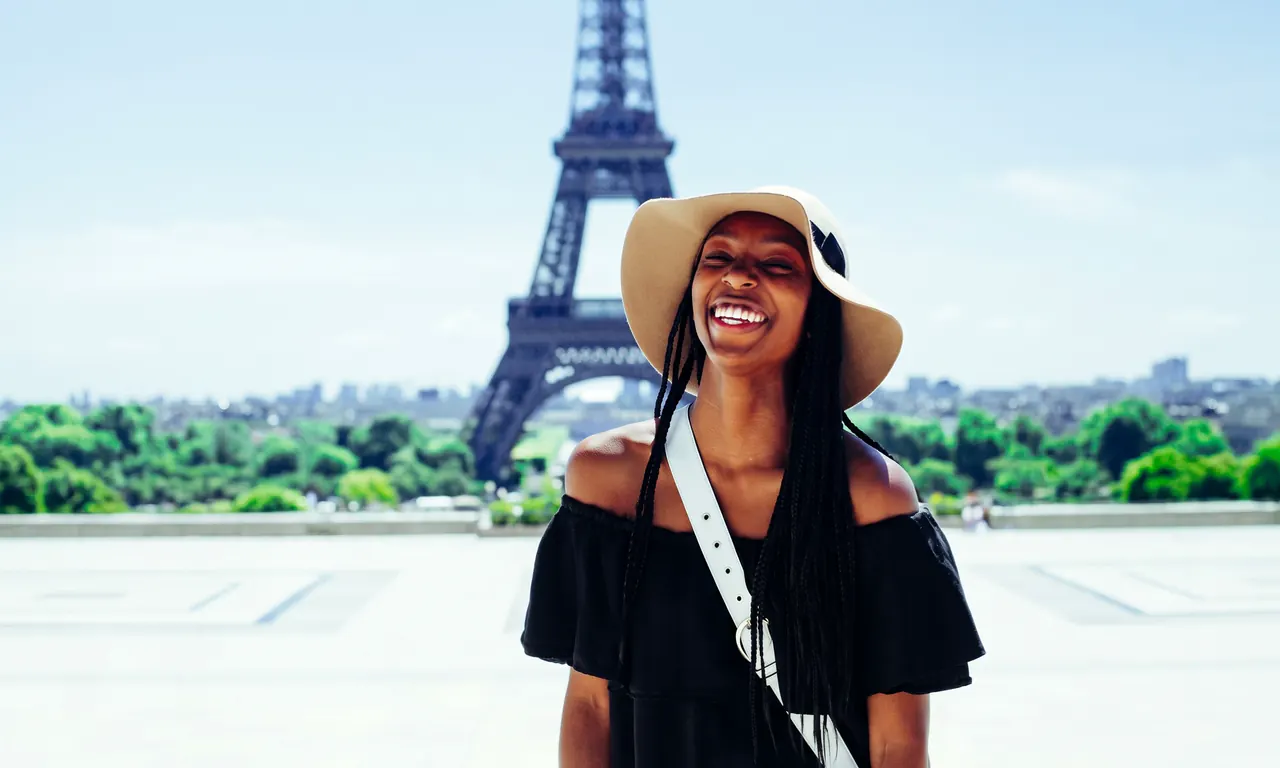
¿Tu foto de viaje está llena de turistas o hay personas y objetos que sobran en el fondo? Escribe «Quita a las personas de atrás» y la IA las quitará y volverá a dibujar esa parte del fondo según tu instrucción, sin recortar ni pintar a mano.
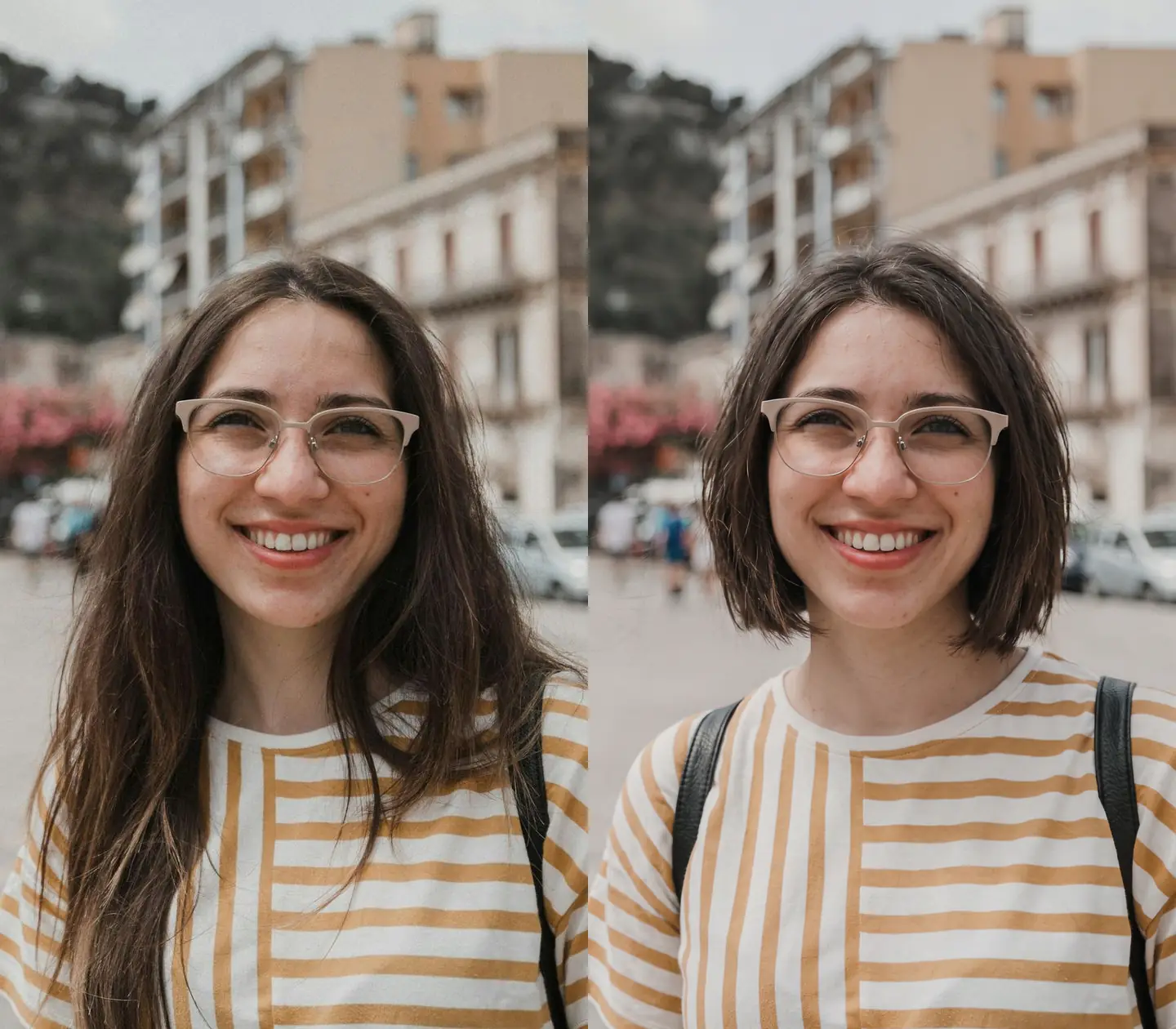
Cambia el peinado, la expresión y otros detalles del retrato
Describe el cambio que quieres, por ejemplo «Ponle un bob corto», e indica qué rasgos y qué expresión deben conservarse. Prueba un nuevo peinado o una expresión distinta con una sola frase.
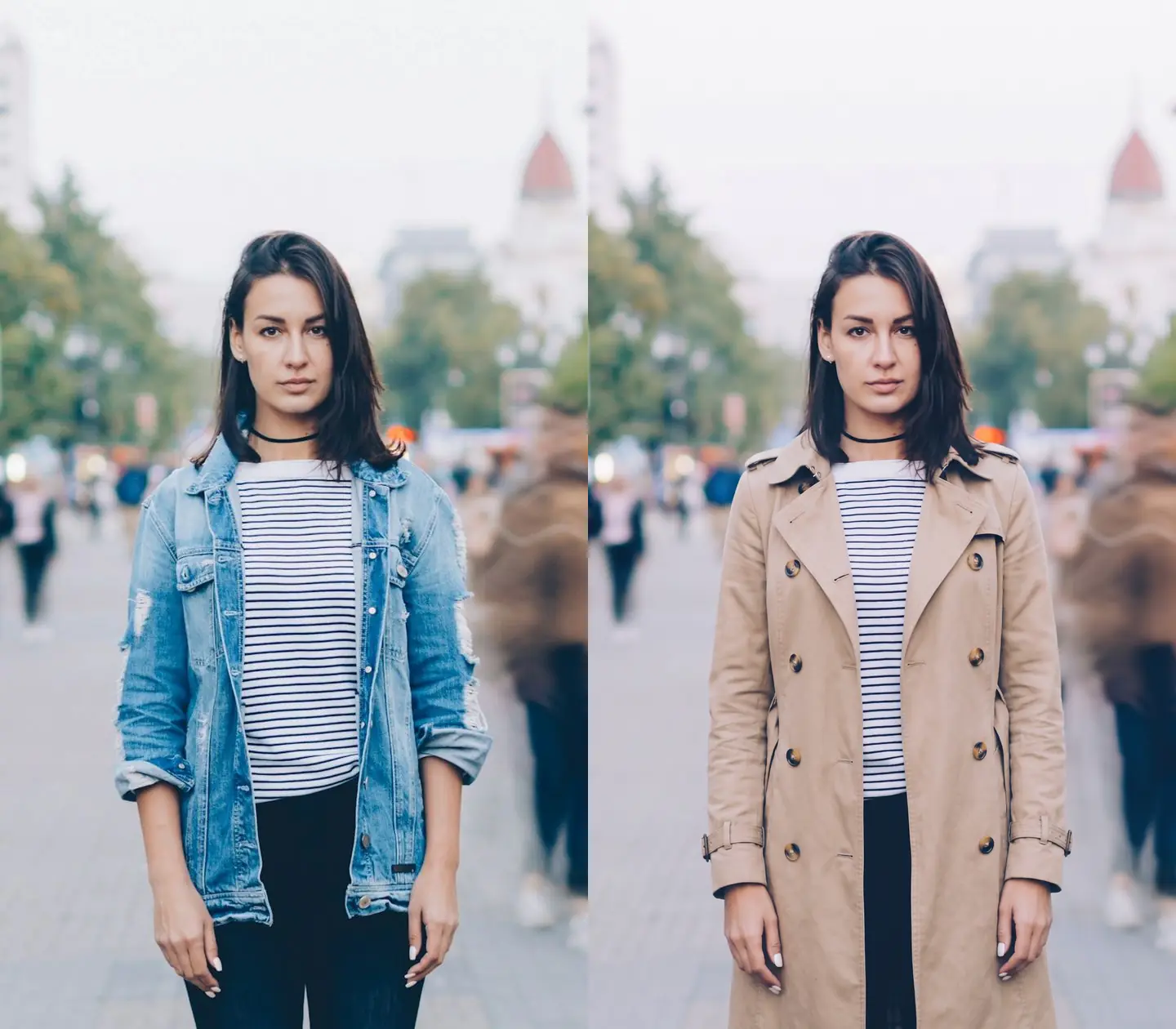
Cambia de ropa sin repetir la foto
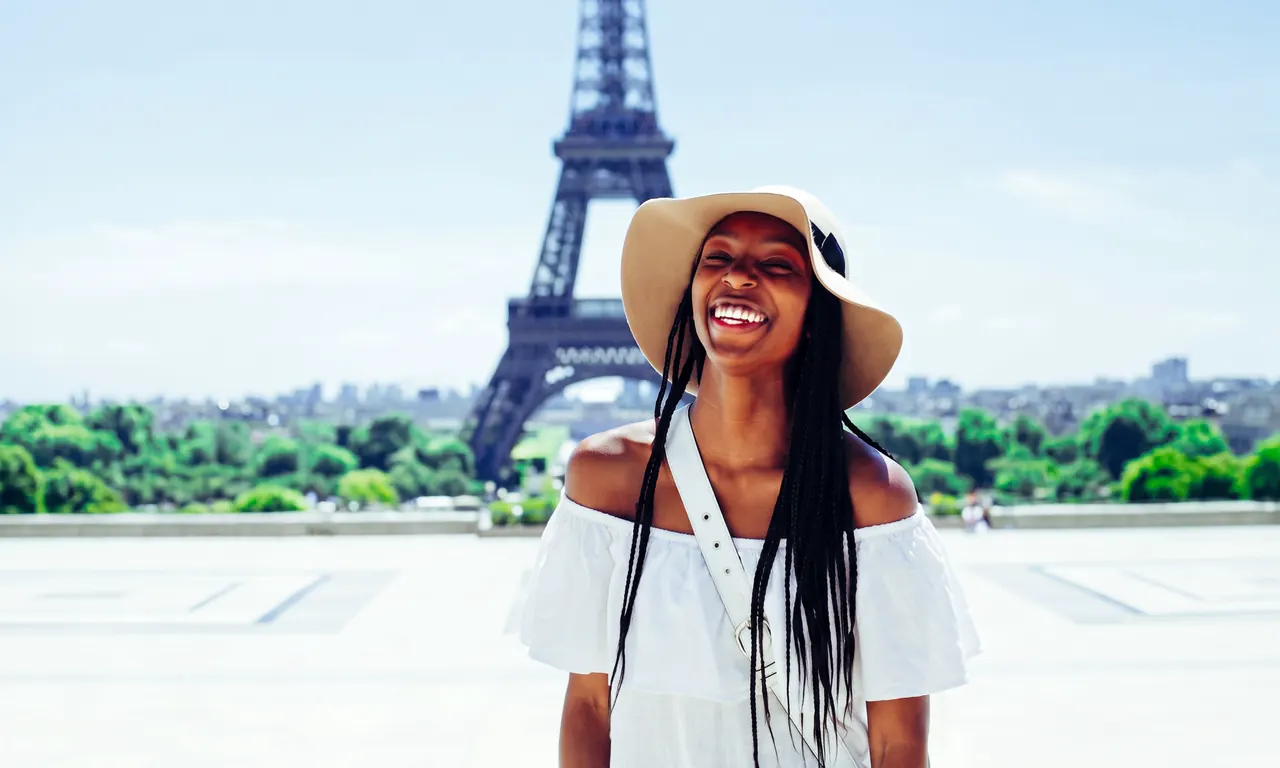
Indica la prenda y el color que quieres, por ejemplo «Cambia la chaqueta vaquera por una gabardina beige», y comprueba rápidamente cómo quedan distintos conjuntos.
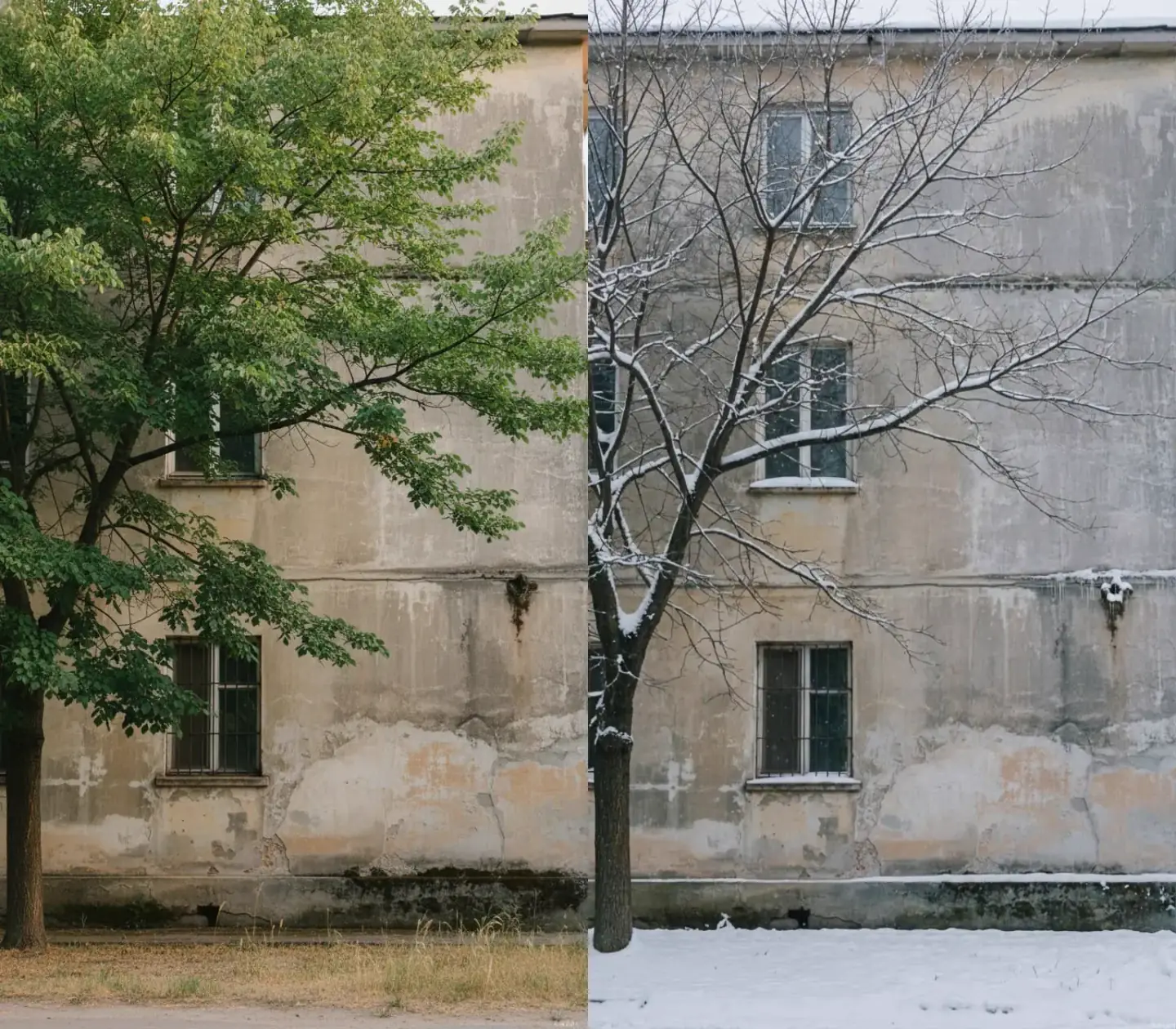
Explica qué detalles quieres editar
Especifica el color, la estación o el detalle que quieres cambiar y el sujeto que debe conservarse. Indica a la IA con palabras qué cambiar y qué mantener, sin seleccionar zonas a mano.
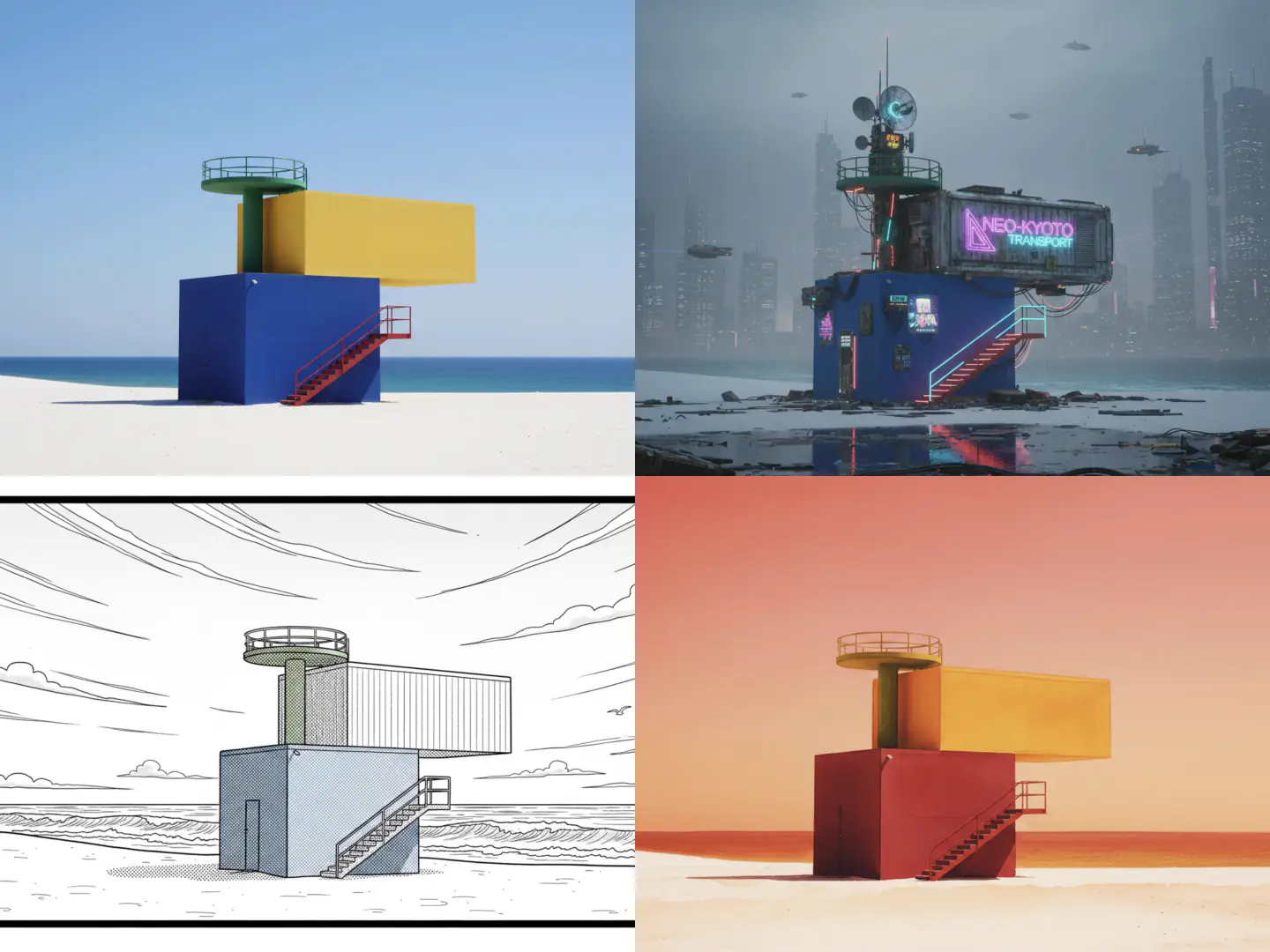
Prueba diferentes estilos con la misma foto
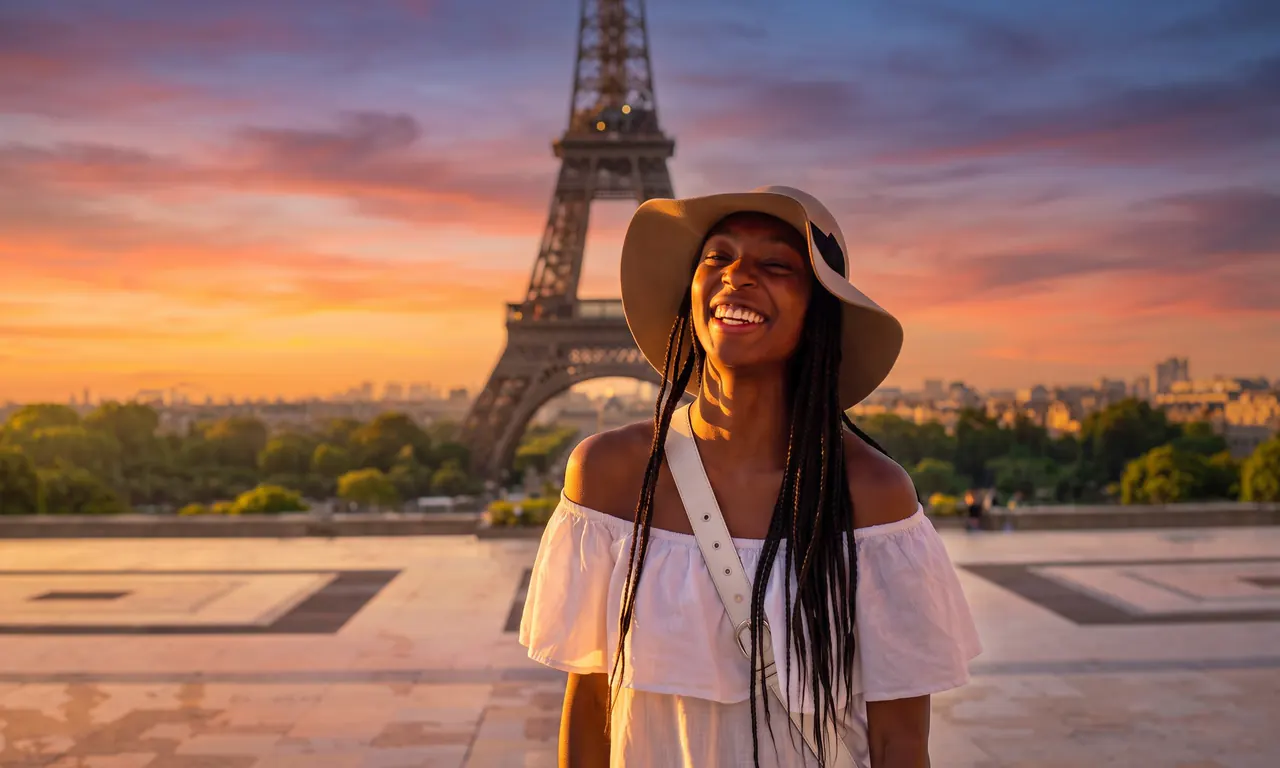
Describe el resultado que buscas, desde una fotografía realista hasta una ilustración o de tonos claros a cálidos, y prepara varias versiones para tu contenido.